 LEBIGDATA.FR I.A, Cloud & Cybersécurité

La multiplication des écrans connectés redéfinit profondément notre quotidien à la maison. Accéder à son travail ou à ses loisirs depuis n’importe quelle pièce est devenu presque indispensable. Partager son écran partout chez soi devient alors une évidence technologique crédible. Cette démarche réduit fortement les contraintes de distance entre vos appareils et vos yeux.
Ce guide vous accompagne pas à pas pour créer votre propre réseau d’affichage domestique. Il détaille les méthodes de configuration adaptées aux principales technologies disponibles sur le marché. Du logiciel gratuit au câblage physique, ce tutoriel transforme les principes théoriques en actions concrètes. Vous disposez ainsi de toutes les clés pratiques pour réussir votre installation rapidement.

Les étapes pas à pas pour partager son écran avec les outils natifs
Les systèmes actuels intègrent des fonctions de diffusion natives sans aucun matériel requis. Sur ordinateur, ouvrez Chrome ou Edge et cliquez sur les trois points en haut à droite. Sélectionnez « Cast », choisissez de partager l’écran ou l’onglet, puis validez la cible. Sur Android, balayez l’écran vers le bas et appuyez sur « Partage d’écran » ou « Smart View« .
Apple utilise le protocole AirPlay pour répliquer vos affichages en un clic. Depuis un Mac, ouvrez le Centre de contrôle en haut à droite et cliquez sur « Recopie de l’écran ». Sélectionnez votre téléviseur puis saisissez le code affiché si nécessaire. Sur iPhone ou iPad, balayez depuis le coin supérieur droit et appuyez sur l’icône des deux rectangles.
De son côté, Miracast connecte un PC Windows à un téléviseur sans passer par votre box internet. Utilisez le raccourci Windows + K pour ouvrir le volet de connexion latéral. Sélectionnez votre écran cible dès que son option Wi-Fi Direct est activée. Cochez la case proposée pour afficher l’écran de votre ordinateur sur la TV.
Tutoriel de configuration de Sunshine et Moonlight pour le gaming
Le combo Sunshine et Moonlight réduit fortement la latence pour le jeu ou le travail lourd. Téléchargez Sunshine sur GitHub et lancez l’installation sous Windows. Le programme s’exécute alors en arrière-plan. Ouvrez simplement votre navigateur et saisissez l’adresse https://localhost:7990 (ou 47990 selon la version).
Passez l’alerte de sécurité via « Avancé » puis « Continuer vers le site« . Créez vos identifiants pour accéder au panneau d’administration. Dans l’onglet « Configuration » (section « Audio/Video »), choisissez l’encodeur de votre carte graphique : NVENC (NVIDIA), AMF (AMD) ou QuickSync (Intel), puis sauvegardez.
Installez ensuite Moonlight sur votre appareil récepteur. Lancez l’application, sélectionnez votre PC et notez le code PIN affiché. Ouvrez l’onglet « PIN » sur l’interface Sunshine du PC, saisissez ce code et cliquez sur « Send PIN » pour lancer le streaming.
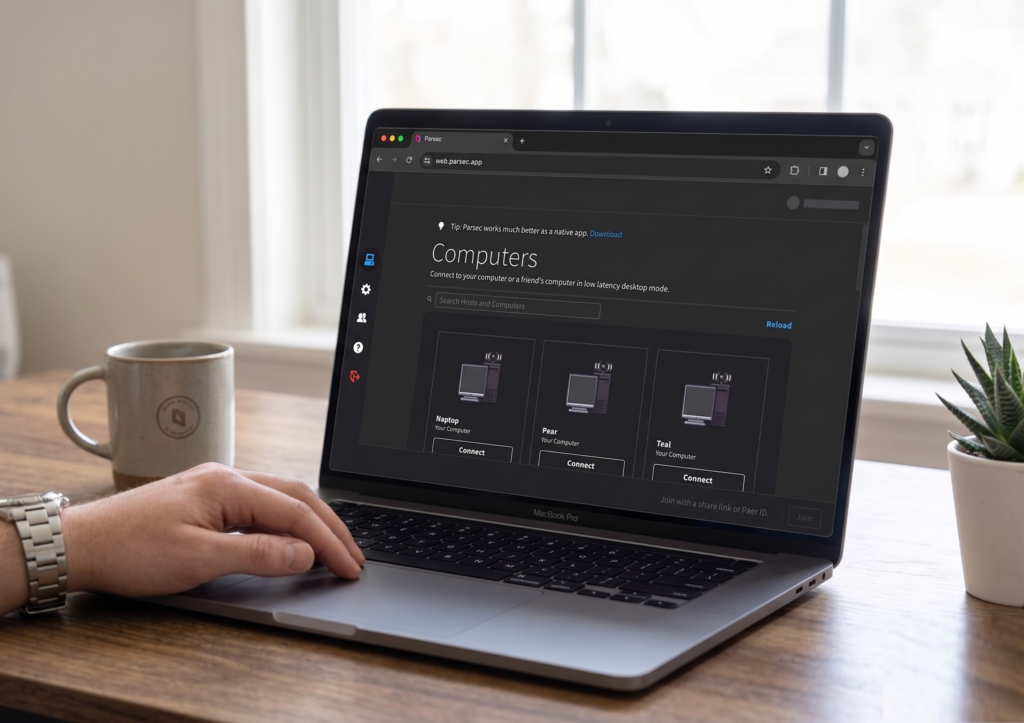
Guide d’installation de Parsec pour le contrôle à distance
Parsec offre une alternative très efficace pour la bureautique et la création graphique. Sa mise en place à domicile reste extrêmement simple et rapide. Créez d’abord un compte utilisateur gratuit sur le site officiel de l’application. Téléchargez ensuite le programme adapté puis lancez l’installateur sur votre ordinateur principal.
Durant l’installation, choisissez l’option d’hébergement dédiée à un usage personnel classique. Connectez-vous ensuite avec vos identifiants sur cette machine hôte. Cliquez sur l’icône de roue crantée pour ouvrir directement les paramètres. Rendez-vous enfin dans l’onglet « Host » pour activer l’option de partage.
Installez maintenant Parsec sur l’ordinateur portable ou l’appareil mobile secondaire. Connectez-vous sur cette machine cliente avec le même compte utilisateur. Cliquez sur le nom de l’ordinateur hôte pour afficher instantanément votre bureau distant. Ajustez enfin le débit dans les paramètres de la session selon la qualité de votre Wi-Fi.
Le guide matériel pour partager son écran sans aucune latence via RJ45
Si le Wi-Fi sature, la liaison filaire reste la seule option 100% fiable. Choisissez un kit d’extendeurs HDMI HDBaseT pour garantir les meilleures performances. Ce matériel se compose d’un boîtier émetteur et d’un boîtier récepteur distincts. Éteignez vos appareils puis reliez votre source à l’émetteur avec un bon câble HDMI.
Installez le boîtier récepteur dans la pièce de destination près de l’écran cible. Connectez ensuite ces deux éléments avec un second câble HDMI de haute qualité. Pour relier les deux boîtiers entre eux, utilisez un câble Ethernet de catégorie 6 ou 7. Préférez le Cat 6 ou Cat 7 pour de meilleures performances, car le Cat 5e peut limiter la distance maximale.
Tirez ce long câble réseau à travers vos cloisons pour raccorder les deux modules. Branchez ensuite le bloc d’alimentation électrique sur les deux boîtiers (ou vérifiez si seul le récepteur est alimenté via PoE). Le récepteur s’alimente alors automatiquement via le câble grâce à la technologie PoE. Allumez vos appareils pour afficher l’image instantanément sans aucune configuration informatique.
Procédure de mise en place d’un transmetteur HDMI sans fil
Les transmetteurs sans fil permettent de s’affranchir des câbles tout en conservant un branchement direct. Branchez d’abord le module émetteur sur la sortie HDMI de votre source vidéo. Connectez son câble d’alimentation sur un port USB libre ou sur un adaptateur secteur. Ce boîtier autonome est désormais prêt à diffuser le signal depuis votre pièce principale.
Rendez-vous ensuite dans la pièce de destination pour installer le second boîtier. Branchez le module récepteur sur l’une des entrées HDMI de votre téléviseur cible. Connectez son câble d’alimentation USB sur une prise ou directement sur la TV. Assurez-vous simplement que ce port USB délivre une puissance minimale de 5V/1A, mais 5V/2A est recommandé pour plus de stabilité.
Allumez votre source vidéo ainsi que l’écran de réception pour lancer la synchronisation. Positionnez votre téléviseur sur l’entrée HDMI correspondant pour lancer la recherche du signal. Les diodes clignotent pendant l’appairage automatique puis restent fixes une fois la liaison verrouillée. Ajustez l’orientation des antennes si vous constatez des micro-coupures en traversant des murs en béton ou métalliques.

Optimiser les réglages de sa box internet pour stabiliser l’affichage
Un Wi-Fi mal configuré est souvent responsable des coupures lors d’un partage d’écran. Pour corriger cela, connectez un ordinateur ou un smartphone à votre réseau local. Ouvrez votre navigateur et saisissez l’adresse IP de votre box, comme 192.168.1.1 / 192.168.0.1 / autre selon la box. Entrez ensuite le mot de passe administrateur indiqué sur l’étiquette de l’appareil.
Allez dans la section des paramètres Wi-Fi ou de la configuration avancée. Désactivez le regroupement automatique des bandes, souvent nommé Smart Wi-Fi, Band Steering ou Auto Connect selon votre box. Séparez vos fréquences en modifiant manuellement le nom de vos deux réseaux sans fil. Renommez-les de façon distincte, comme « MaBox_2.4G » et « MaBox_5G« , puis enregistrez les modifications.
Restez sur l’onglet de la bande 5 GHz ou 6 GHz pour optimiser vos canaux. Utilisez une application d’analyse Wi-Fi sur smartphone afin de repérer une fréquence peu encombrée. Sélectionnez manuellement un canal libre, par exemple le 36, 40, 44 ou 48 (selon votre région). Fixez enfin la largeur de canal sur 80 MHz (ou 160 MHz si vous avez Wi-Fi 6/6E), puis connectez vos diffuseurs uniquement sur ce réseau performant.
Sélectionner les bons codecs vidéo pour fluidifier la diffusion
Le traitement de l’image influence directement la réactivité de votre affichage à distance. Avant de vous connecter à l’ordinateur hôte, ouvrez votre application (Moonlight ou Parsec). Cliquez sur les paramètres pour accéder aux options de flux. Repérez ensuite la ligne « Video Decoding » ou « Décodage vidéo ».
Basculez cette option sur « Hardware » ou « Matériel« . Ce réglage force le récepteur à utiliser sa puce graphique plutôt que son processeur central. C’est indispensable pour obtenir une diffusion fluide et instantanée. Si vous laissez « Software », l’appareil va saturer et l’image aura plusieurs secondes de retard.
Dans ce même menu, trouvez la section « Video Codec » ou « Format de compression« . Activez l’option « H.265 » si vos appareils ont moins de cinq ans. Ce codec offre une netteté parfaite pour les textes tout en économisant votre bande passante. Pour les machines plus anciennes, préfontez le « H.264 », et utilisez le « H.265 » si votre matériel est récent.

Comment éviter le blocage HDCP pour partager son écran avec du streaming
Les protections anti-copie provoquent souvent un écran noir lors du partage d’affichage. Si vous dupliquez votre ordinateur pour regarder un film en streaming, le verrou numérique HDCP coupe la vidéo. Pour éviter cela dans la légalité, n’utilisez pas la recopie d’écran globale du système. Installez plutôt l’application officielle de la plateforme directement sur votre TV pour lire le contenu localement.
Si une source externe déclenche cette sécurité par erreur (pour des contenus non protégés), optez pour une solution matérielle. Intercalez un répartiteur HDMI (splitter) actif et alimenté entre vos appareils. Choisissez un modèle avec la mention « HDCP Stripper » ou « Bypass HDCP » (illégal pour les contenus protégés). Ce boîtier va supprimer la structure du signal HDCP pour autoriser le passage de l’image.
Branchez la sortie HDMI de votre appareil source sur l’entrée de ce répartiteur. Connectez ensuite votre système de transmission (extendeur RJ45 ou module sans fil) sur sa sortie. Le circuit interne supprime automatiquement les métadonnées de sécurité du flux. Vous obtenez ainsi un signal propre et compatible sur vos écrans distants.
Sécuriser son infrastructure réseau avant de partager son écran chez soi
Le streaming vidéo local exige de sécuriser vos accès pour éviter toute interception de données. Ne gardez jamais les paramètres d’usine de serveurs comme Sunshine ou Parsec. Allez immédiatement dans les configurations dès la fin de l’installation. Remplacez le mot de passe par une clé forte contenant des lettres, des chiffres et des symboles.
Changez aussi les ports de communication si le programme le permet. Pour Sunshine, remplacez par exemple le port 7990 (ou 47990 selon la version) par un numéro de votre choix. Privilégiez un identifiant aléatoire compris entre 49152 et 65535. Cette astuce réduit la probabilité que les robots scannent votre réseau à la recherche d’une faille.
Enfin, je vous conseille d’isoler vos flux en créant un réseau virtuel (VLAN) dédié. Nommez par exemple ce profil indépendant « Media_Streaming » dans vos options. Connectez-y uniquement vos téléviseurs, vos boîtiers et vos serveurs d’affichage. Un intrus sur votre Wi-Fi principal ne pourra alors jamais intercepter vos écrans.
- Partager l'article :


