


Les smartphones accumulent quotidiennement une quantité importante de données peu visibles. La saturation du stockage ralentit le système et bloque les nouveaux téléchargements. Des méthodes simples permettent heureusement de libérer de l’espace sans toucher aux photos. Ces ajustements préservent vos souvenirs tout en restaurant la fluidité de l’appareil.
L’espace de stockage d’un téléphone se divise en plusieurs catégories de données. Les applications, les caches temporaires, le streaming et les messageries occupent l’essentiel du stockage. En ciblant ces éléments négligés, vous pouvez facilement récupérer des dizaines de gigaoctets. Ce guide détaille une méthode pas à pas pour nettoyer votre appareil en toute sécurité.

Audit initial : comprendre la répartition des données
Un état des lieux précis est indispensable avant d’entamer le moindre nettoyage. Android et iOS intègrent des outils de gestion très complets. Ces interfaces identifient clairement la répartition de votre mémoire interne. Une analyse préalable permet de cibler efficacement les éléments à supprimer sans risque d’erreur.
Sur Android, ouvrez les Paramètres puis la rubrique Stockage ou Maintenance. Le système détaille la part occupée par les applications, les médias et les fichiers système. Sur iPhone, allez dans Réglages > Général > Stockage iPhone. Une barre récapitulative classe les données et liste les applications de la plus lourde à la plus légère.
La mémoire flash des smartphones nécessite une marge de sécurité technique. Une saturation supérieure à 90% peut ralentir les opérations d’écriture du système. Ce phénomène dégrade directement la réactivité globale de votre appareil. Conservez toujours au moins 10% d’espace libre pour garantir un fonctionnement fluide.
Optimisation des messageries instantanées sur smartphone
Les applications de messagerie comme WhatsApp ou Signal peuvent rapidement occuper la mémoire interne. Elles téléchargent souvent les contenus multimédias reçus sur l’appareil selon les réglages définis. L’accumulation des photos, vidéos et notes vocales dépasse facilement 15 Go en quelques mois. Ce stockage automatique continu constitue une source majeure d’encombrement du téléphone.
Pour résoudre ce problème, utilisez l’outil de gestion interne de WhatsApp. Allez dans Stockage et données > Gérer le stockage pour effacer rapidement les fichiers les plus lourds. Désactivez ensuite l’enregistrement automatique des visuels dans les réglages de vos discussions. Configurez enfin le téléchargement des médias sur « Jamais » ou « Wi-Fi uniquement » afin de bloquer les flux futurs.
Telegram gère le stockage différemment grâce à sa structure basée sur le cloud. L’application conserve simplement un cache temporaire des fichiers sur votre mémoire locale. Dans Paramètres > Données et stockage > Utilisation du stockage, fixez la conservation du cache à une semaine. Vous pouvez purger ce cache à tout moment sans risquer d’effacer l’historique de vos messages.

Suppression des fichiers temporaires pour libérer de l’espace
Les applications accumulent des fichiers temporaires appelés « cache » pour accélérer l’affichage des contenus. Ce stockage temporaire peut devenir volumineux au fil du temps. Le vidage du cache élimine uniquement ces éléments obsolètes sans impacter vos informations. Vos identifiants, vos réglages personnels et vos progressions restent entièrement préservés.
Sur Android, la suppression du cache s’effectue facilement application par application. Ouvrez les Paramètres, allez dans Applications et sélectionnez une plateforme lourde comme TikTok ou Chrome. Appuyez ensuite sur la rubrique Stockage puis sur Vider le cache. N’utilisez pas l’option « Effacer les données« , car elle réinitialiserait l’application et déconnecterait votre compte.
iOS gère les fichiers temporaires différemment et ne possède aucun bouton de nettoyage général. Pour Safari, allez dans Réglages > Safari et choisissez Effacer l’historique et données de site. Pour les applications tierces comme Snapchat ou Instagram, ouvrez directement les paramètres internes de l’application. Vous y trouverez parfois une option dédiée pour purger la mémoire cache accumulée.
Purge des fichiers multimédias enregistrés hors ligne
Les services de streaming permettent de télécharger des contenus pour une consultation hors ligne. Ces fichiers haute définition restent stockés directement sur votre téléphone portable. Une heure de vidéo en haute définition consomme entre 500 Mo et 2 Go d’espace. Les films ou séries téléchargés avant un trajet restent souvent oubliés en mémoire.
Le nettoyage des plateformes de vidéo offre des gains de stockage immédiats. Sur Netflix, accédez à Mon Netflix puis Téléchargements pour supprimer les épisodes visionnés. Sur Prime Video, éliminez les fichiers stockés directement dans l’onglet dédié aux téléchargements. Dans l’application YouTube, ouvrez l’onglet Vous pour effacer les vidéos enregistrées hors ligne.
Les applications musicales comme Spotify, Deezer ou Apple Music demandent une attention égale. Une qualité d’écoute en mode « Très haute » consomme environ 100 Mo pour 30 minutes. Filtrez votre bibliothèque pour désactiver le mode hors ligne des playlists inutilisées. Privilégiez l’écoute en streaming direct lorsque vous disposez d’un forfait de données adapté.

Méthodes d’archivage d’applications sur votre smartphone
Les jeux vidéo mobiles et les applications complexes dépassent fréquemment la barre des 3 Go. Il est inutile de conserver ces programmes actifs lorsque vous ne les utilisez pas régulièrement. Android et iOS intègrent une fonction intelligente d’archivage ou de déchargement. Ce mécanisme supprime l’application tout en conservant vos sauvegardes et vos préférences.
L’écosystème Apple permet d’automatiser cette tâche via l’option Décharger les apps inutilisées. Activez ce réglage dans Réglages > App Store pour libérer de la mémoire dès que nécessaire. L’icône reste sur votre écran avec un symbole de nuage pour réinstaller l’application d’un clic. Ce déchargement s’effectue aussi manuellement depuis la rubrique Stockage iPhone.
Google propose une option d’archivage équivalente directement sur le Google Play Store. Rendez-vous dans Gérer les applications et l’appareil puis triez la liste par Les moins utilisées. Cochez les logiciels les plus lourds pour valider leur archivage immédiat. Cette méthode réduit la taille des applications de 60% à 90% sans perdre vos données.
Traitement des documents téléchargés et gestion de la corbeille
Les navigateurs web enregistrent continuellement des fichiers dans la mémoire interne du smartphone. Les reçus, billets au format PDF et archives compressées s’accumulent au fil du temps. Ces documents oubliés finissent par occuper un volume de stockage important. Un contrôle régulier de ces dossiers évite l’encombrement inutile de votre appareil.
L’explorateur de fichiers natif permet d’inspecter rapidement vos documents enregistrés. Sur iOS, ouvrez l’application Fichiers puis allez dans Sur mon iPhone > Téléchargements. Sur Android, ouvrez Files by Google ou Mes Fichiers puis sélectionnez Téléchargements. Triez la liste par taille décroissante afin de supprimer directement les éléments les plus lourds.
La suppression initiale d’un fichier ne libère pas immédiatement l’espace mémoire physique. Le système peut déplacer automatiquement les données vers une corbeille temporaire selon l’application utilisée. Sur iPhone, rendez-vous dans Fichiers > Supprimés récents puis choisissez Tout supprimer. Sur Android, ouvrez la Corbeille de votre gestionnaire de fichiers pour la vider définitivement.
Conservation des photos en haute définition via le cloud
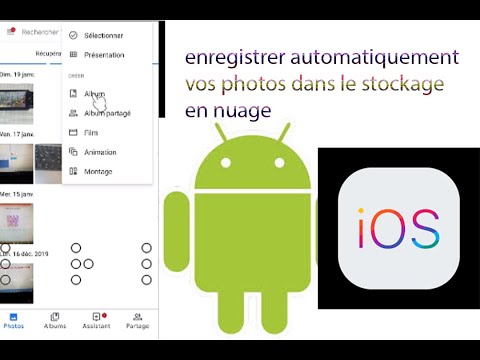
Le stockage en ligne déporte vos fichiers multimédias vers un serveur distant sécurisé. Cette méthode libère la mémoire physique de l’appareil sans supprimer le moindre cliché. L’application Google Photos propose l’option Libérer de l’espace sur Android et iOS. Après la sauvegarde, cet outil supprime uniquement les copies locales tout en conservant l’accès distant.
Apple intègre une solution similaire directement au sein du système iOS. Allez dans Réglages > [Votre nom] > iCloud > Photos puis activez Optimiser le stockage de l’iPhone. Votre téléphone conserve uniquement des versions allégées dans la galerie habituelle. Un simple clic sur une photo télécharge instantanément la version originale en haute définition.
Cette approche dématérialisée permet de réduire la taille de votre galerie d’environ 80%. Vos fichiers originaux restent protégés en haute définition sur les serveurs distants. Vous bénéficiez d’un gain de mémoire massif sans perdre l’accès à vos souvenirs. La consultation quotidienne de vos images demeure fluide et parfaitement transparente.
Ajustement des paramètres d’enregistrement pour éviter la saturation
Les réglages par défaut des caméras modernes consomment un volume de mémoire considérable. Une vidéo enregistrée en résolution 4K à 60 images par seconde occupe environ 400 Mo par minute. Sur iPhone, allez dans Réglages > Appareil photo > Enregistrer une vidéo pour choisir le format 1080p HD à 30 ips. Cette modification simple divise souvent la taille de vos futurs enregistrements par quatre.
La démarche s’avère tout aussi rapide sur les appareils fonctionnant sous Android. Ouvrez l’application Appareil photo, accédez aux réglages puis sélectionnez la définition Full HD (1080p) à la place de la 4K. La résolution 1080p convient parfaitement à la majorité des usages quotidiens. Ce réglage préventif évite la saturation rapide du stockage lors de vos tournages.
Les constructeurs intègrent également des codecs de compression modernes particulièrement performants. Activez le format haute efficacité HEIF pour les photos et HEVC pour les vidéos dans vos options de capture. Ce paramètre préserve une qualité d’image comparable tout en réduisant le poids des fichiers de 50%. Vous remplacez ainsi avantageusement les anciens formats standards JPEG et H.264.
Réduction manuelle de la catégorie Données système et Données Autres
La rubrique « Données système » sur iOS ou « Autres » sur Android regroupe divers fichiers techniques. Elle comprend les journaux système, les bases d’indexation, les voix d’assistants et les mises à jour résiduelles. Un volume supérieur à 15 Go peut indiquer une accumulation importante de données non purgées. Un redémarrage forcé permet d’éliminer temporairement ces éléments et de réorganiser la mémoire.
La méthode de redémarrage varie selon le système d’exploitation de l’appareil. Sur un iPhone récent, appuyez sur Volume +, Volume -, puis maintenez le bouton latéral. Sur Android, pressez simultanément le bouton d’alimentation et la touche Volume bas pendant dix secondes. Cette manipulation nettoie les caches d’exécution temporaires sans altérer vos fichiers.
Si l’encombrement persiste, je vous conseille d’effectuer une réinitialisation d’usine après une sauvegarde complète de votre appareil. Restaurez ensuite vos données personnelles lors de la reconfiguration initiale de votre téléphone. Ce nettoyage réécrit le système de fichiers et efface définitivement les éléments corrompus. Un entretien mensuel aide ainsi à maintenir une mémoire fluide au quotidien.
- Partager l'article :


