


Découvrez iCloud, la plateforme Cloud incontournable d’Apple qui permet de stocker, de synchroniser et d’accéder à vos données les plus précieuses depuis n’importe quel appareil connecté.
🔥 Nous recommandons pCloud
Vous cherchez une solution pour sauvegarder et partager vos fichiers en toute sécurité ? pCloud figure parmi nos favoris : société suisse, chiffrement côté client disponible en option, interface simple et formules à vie qui évitent les abonnements mensuels.
🎁 Offre gratuite : jusqu’à 10 Go de stockage cloud offerts, sans carte bancaire.
Créer mon compte pCloud gratuitLancé en 2011, iCloud centralise l’ensemble des services dématérialisés de la marque à la pomme. Il permet de sauvegarder toutes sortes d’informations sur des serveurs distants hautement sécurisés. La méthode ingénieuse qui évite de saturer l’espace de stockage physique de votre iPhone ou de votre Mac.
iCloud 2026 — L’essentiel en 30 secondes
- Stockage : 5 Go gratuits, puis iCloud+ dès 0,99 €/mois (50 Go) jusqu’à 12 To (59,99 €/mois). Partage familial dès 200 Go.
- Connexion : icloud.com, Réglages iPhone/iPad ou Réglages Système sur Mac, puis Compte Apple et code 2FA.
- Sécurité : activez la Protection Avancée des Données (ADP) pour un chiffrement de bout en bout. Elle n’est plus proposée aux nouveaux comptes au Royaume-Uni.
- Private Relay : la faille exposant l’adresse IP réelle a été corrigée dans Safari (iOS 26.6.1), mais les autres navigateurs WebKit sont encore exposés.
- IA : Apple Intelligence apporte la recherche sémantique dans Photos et des suggestions de nettoyage automatique du stockage.
À quoi sert iCloud ? Rappel sur les fonctionnalités globales
iCloud permet de stocker des informations sur internet, pour ensuite y accéder depuis n’importe quel appareil électronique : iPhone, iPad, Apple TV, Mac, PC Windows…La synchronisation sur ces dispositifs Apple est immédiate. Cependant, cette plateforme se décline en une multitude de services variés. Voici les principaux :

Stockage, synchronisation et sauvegarde backup
Le service » Contacts » permet de synchroniser tous les contacts entre les appareils iOS et macOS. De cette manière, vous n’aurez qu’à gérer une liste de contacts unique. Tous les changements effectués sur un appareil seront appliqués sur les autres. De la même façon, le « Calendrier » permet de synchroniser vos événements entre tous les appareils. Il est également possible de synchroniser vos » Notes » via le nuage, ou encore vos mémos Siri.
Avec iCloud Drive, il devient plus facile de stocker des fichiers sur le Cloud. Il s’agit du service de stockage Cloud d’Apple. L’espace de stockage iCloud permet aussi d’effectuer un » backup » (sauvegarde)du contenu d’un iPhone ou iPad. Chaque fois que les appareils sont connectés à une prise de courant ou à un ordinateur, ils effectuent une sauvegarde sur iCloud.
iCloud Backup est une solution de sauvegarde qui archive vos paramètres personnalisés, vos messages et l’organisation de vos applications. Elle conserve précieusement vos fichiers multimédias, comme les photos et vidéos capturées avec votre appareil. Vos données d’applications et vos contenus sont ainsi synchronisés en toute sécurité. Pour effectuer une sauvegarde manuelle, il suffit de cliquer sur Réglages > iCloud > Backup. La restauration d’une sauvegarde peut se faire après la réinitialisation de l’appareil aux paramètres d’usine ou après l’achat d’un nouvel appareil.
Enfin, avec la suite iWork, vous pouvez utiliser les applications » Pages « , » Numbers » et » Keynote « sous forme d’applications web. De même, il est possible de sauvegarder des documents TextEdit sur le Cloud.
Multimédias, localisation et gestion de mots de passe
Le service de streaming musical Apple Music, concurrent direct de Spotify, repose également sur iCloud. Les fichiers musicaux sont automatiquement stockés dans les Data Centers de la Pomme.
Vous avez également la fonctionnalité » Localiser mon iPhone » qui permet de retrouver votre appareil (iPhone, iPad ou MacBook) grâce au Cloud. Il est également possible de verrouiller l’appareil à distance, ou de supprimer toutes les données sauvegardées en cas de perte ou de vol.
De plus, aujourd’hui, iCloud Photos est massivement enrichi par les algorithmes prédictifs d’Apple Intelligence. Ainsi, la recherche sémantique est ultra-puissante. Tapez « la voiture rouge devant la plage », et l’IA analyse le contenu visuel. La photothèque unifiée a définitivement remplacé l’ancien flux de photos limité.
Par ailleurs, l’outil Image Playground, introduit avec iOS 18, permet de générer des images par IA. Depuis les récentes mises à jour, ces créations artistiques sont immédiatement disponibles sur tous vos appareils. Elles transitent de manière chiffrée via le flux iCloud sécurisé.
En termes de sécurité, la pomme n’a pas fait les choses à moitié. Keychain est le trousseau iCloud qui stocke en toute sécurité vos identifiants de connexion et vos numéros de carte bancaire. Ces informations vitales sont synchronisées avec tous vos autres appareils Apple. Depuis 2024, Apple a d’ailleurs lancé l’application autonome Mots de passe pour simplifier cette gestion. Elle demeure pleinement fonctionnelle en 2026.
Comment installer iCloud ?
Pour installer iCloud, commencez par créer un identifiant Apple. Ensuite, mettez à jour le système d’exploitation de votre appareil (iOS ou macOS), car certaines fonctionnalités nécessitent la version la plus récente.

Sur iPhone ou iPad, iCloud est proposé lors de la configuration initiale. Si ce processus est manqué, accédez aux Réglages, puis sélectionnez iCloud, et connectez vous avec votre identifiant Apple. Sur un Mac, rendez-vous dans Réglages Système, cliquez sur iCloud, et cochez les services à activer.
Pour Apple TV, activez iCloud dans Réglages > Comptes > iCloud. Enfin, sur PC Windows, téléchargez et installez iCloud pour Windows, connectez vous avec votre identifiant Apple, puis choisissez les services à synchroniser.
Accéder à iCloud est simple. Allez sur icloud.com, connectez vous avec votre identifiant Apple et mot de passe. Après, saisissez un code de validation si l’authentification à deux facteurs est activée. Sur le site, vous pouvez consulter, télécharger ou supprimer les données sauvegardées.
Sur un appareil Apple, ouvrez les Réglages (iPhone/iPad) ou Réglages Système (Mac), sélectionnez Apple ID, puis iCloud. Vous verrez l’espace de stockage disponible et les données stockées. Vous pouvez gérer les applications utilisant iCloud et désactiver celles dont vous ne souhaitez pas synchroniser les données.
Comment sécuriser son iCloud ?
Apple, via iCloud propose différentes manières très efficaces de sécuriser votre compte.
Utilisation des Passkeys et mise en place de la 2FA
La sécurité de votre compte exige l’authentification à deux facteurs (2FA) et l’utilisation de clés d’accès (Passkeys). Apple propose la Protection Avancée des Données (ADP) qui chiffre de bout en bout vos sauvegardes. Activez cette fonction vitale dans Réglages > iCloud > Protection avancée des données.
Utiliser des réseaux sécurisés
Bien qu’Apple crypte massivement les fichiers transférés, les réseaux Wi-Fi publics demeurent de véritables menaces. Il est impératif d’utiliser un VPN lors du transfert de données sensibles depuis un aéroport ou un café. Un tunnel sécurisé empêche les pirates d’intercepter les paquets de données en transit.

Protéger les appareils physiques
Un iPhone sans code de verrouillage robuste est une porte d’entrée grande ouverte pour les cybercriminels. Configurez un code alphanumérique complexe couplé à Face ID ou Touch ID. Cette simple barrière matérielle chiffre automatiquement le disque dur lié à vos données iCloud.
IA et iCloud : comment automatiser le nettoyage de votre stockage ?
En 2026, le véritable défi n’est plus de stocker, mais de ne pas payer pour du « bruit numérique ». Grâce à l’intégration d’Apple Intelligence, iCloud transforme radicalement la gestion de votre espace. Fini le tri manuel fastidieux de vos captures d’écran inutiles ou de vos photos floues qui saturent vos précieux Go. Les nouveaux outils de gestion prédictive analysent votre bibliothèque pour vous suggérer la suppression des doublons, des fichiers volumineux obsolètes et des anciennes sauvegardes d’appareils que vous ne possédez plus.
Cette gestion intelligente prolonge la durée de vie de votre forfait actuel. Vous évitez ainsi de souscrire prématurément à une offre supérieure. C’est ici qu’iCloud se distingue : au-delà du simple stockage, iCloud optimise maintenant l’organisation de vos fichiers.
Prix iCloud : combien ça coûte ?
iCloud propose une version gratuite incluant 5 Go de stockage, mais cet espace est souvent insuffisant pour sauvegarder toutes vos photos, vidéos et documents. Pour un stockage plus conséquent, vous pouvez opter pour l’un des abonnements iCloud+, disponibles en France et dans la zone euro. Voici les tarifs actuels :
- iCloud+ coûte de 0,99 €/mois (50 Go) à 59,99 €/mois (12 To) en France, répartis sur cinq paliers.
- Le forfait 200 Go à 2,99 €/mois demeure le plus populaire. Il se partage avec cinq membres de la famille.
- L’abonnement inclut des fonctions de sécurité avancées : le Relais privé et le chiffrement de bout en bout.
- Apple One démarre à 19,95 €/mois et regroupe iCloud+, Apple Music, TV+, Arcade et Fitness+. L’économie a grandi depuis la hausse d’Apple Music en juillet 2026.
- Côté alternatives, pCloud 2 To en paiement unique devient rentable après une quarantaine de mois, chiffrement Crypto compris.
Détails des tarifs
Ces forfaits incluent des fonctionnalités premium telles que :
- Relais privé iCloud : Un VPN intégré qui protège votre navigation sur Safari.
- Masquer mon adresse e-mail : Créez des adresses e-mail temporaires et sécurisées.
- Vidéo sécurisée HomeKit : Sauvegardez et consultez vos vidéos de surveillance de façon chiffrée.
- Domaines de messagerie personnalisés : Ajoutez un domaine à votre adresse e-mail iCloud ou achetez-en un directement via l’application Mail.
iCloud+ : les prix ont-ils changé en 2026 ?
Bonne nouvelle pour les utilisateurs français et européens : les tarifs iCloud+ ci-dessus demeurent inchangés en 2026.
Mi-juillet 2026, Apple a toutefois relevé ses tarifs iCloud+ dans huit pays : le Nigeria, la Turquie, le Vietnam, le Japon, l’Égypte, la Nouvelle-Zélande, les Philippines et l’Indonésie, avec des hausses allant de 11 % à 55 % selon les paliers. La France, l’Europe, les États-Unis et le Canada ne sont pas concernés par cet ajustement. Si vous êtes basé dans l’un de ces huit pays, il peut être utile de vérifier si votre formule actuelle correspond toujours à votre budget.
Pour rappel, afin d’absorber les flux massifs de données, les vidéos 4K/8K et ProRAW en tête, Apple propose une gamme iCloud+ segmentée en six paliers :
| Espace | Tarif mensuel | Inclusions & profil d’usage |
|---|---|---|
| 5 Go | 0 € Espace de base | Espace d’évaluation inclus par défaut. Insuffisant en 2026 pour un usage moderne (sauvegarde photo/vidéo). |
| 50 Go | 0,99 € / mois | Idéal pour un utilisateur léger souhaitant sauvegarder l’essentiel de son iPhone. |
| 200 Go | 2,99 € / mois | Le format familial par excellence. Partageable avec 5 membres. |
| 2 To | 9,99 € / mois | Conçu pour les usages intensifs (vidéos 4K ProRes, sauvegardes Mac multiples). Partageable. |
| 6 To | 29,99 € / mois | Paliers massifs destinés aux professionnels et créateurs audiovisuels. Partageable. |
| 12 To | 59,99 € / mois | Volume maximal pour les grands comptes et studios. Partageable avec 5 membres. |
Masque votre IP et votre activité Safari.
Génère des adresses uniques et aléatoires.
Enregistrement sécurisé de vos caméras.
Personnalisez votre adresse iCloud.
Points clés à retenir
- Partage familial : à partir du forfait 200 Go, vous pouvez partager votre espace de stockage avec jusqu’à 5 autres membres de votre famille, sans qu’ils voient vos fichiers personnels.
- Services inclus : tous les forfaits payants incluent le « Relais privé iCloud » (sorte de VPN léger pour Safari) et la gestion de caméras de surveillance via HomeKit Secure Video.
- Alternative Apple One : si vous utilisez aussi Apple Music, Apple TV+ et Apple Arcade, il est souvent plus rentable de prendre le pack Apple One. Le forfait individuel (50 Go) est à 19,95 €/mois, le forfait pour la famille (200 Go) à 25,95 €/mois et le forfait premium (2 To) à 34,95 €/mois.
- Le prix de 0,99 € pour 50 Go demeure l’un des points d’entrée les moins chers du marché, bien que Google Drive donne accès à 15 Go gratuitement (contre 5 Go chez Apple).
Comment mettre à jour votre forfait iCloud ?
Pour changer ou mettre à jour votre abonnement :
- Sur iPhone/iPad : Accédez à Réglages > Votre nom > iCloud > Gérer le stockage, puis choisissez un nouveau forfait.
- Sur Mac : Rendez-vous dans Réglages Système > iCloud > Gérer, puis sélectionnez Acheter plus de stockage.
- Sur PC Windows : Ouvrez l’application iCloud pour Windows, cliquez sur Stockage, puis sur Acheter plus de stockage.
iCloud+ : le bouclier de confidentialité d’Apple ?
En 2026, l’abonnement iCloud+ dépasse le simple stockage pour devenir une suite de sécurité complète. Deux outils l’illustrent bien.
Le Relais privé iCloud agit comme un VPN léger. Il masque votre adresse IP sur Safari. De son côté, Masquer mon e-mail protège votre boîte principale des spams en générant des alias jetables.
La nouveauté la plus significative porte un autre nom : la Protection avancée des données. Il s’agit d’un chiffrement de bout en bout qui sécurise vos sauvegardes, photos et notes.
Vous seul détenez alors les clés de déchiffrement. Vos données deviennent inaccessibles, même en cas de piratage des serveurs.
Quels sont les avantages de iCloud ?
À l’instar de tous les meilleurs services stockages cloud, la plateforme vous permet tout d’abord de sauvegarder du contenu en ligne. Ce faisant, vous n’utilisez pas de capacité de stockage locale et vous pouvez y accéder depuis n’importe quel appareil connecté à Internet.
Cependant, iCloud fait partie des meilleurs choix pour les utilisateurs d’iPhone et d’iPad, car il est intégré aux logiciels d’Apple. Toutes les applications macOS et iOS peuvent se connecter à iCloud et les données peuvent être sauvegardées sur le cloud.
Ainsi, inutile d’installer des apps tierces. Vous bénéficiez d’un fonctionnement optimisé et aussi fluide que possible. Les utilisateurs d’ordinateurs et d’appareils mobiles Apple profitent d’une expérience iCloud plus facile et plus confortable que le choix d’un service de cloud tiers.
Les limites et inconvénients d’iCloud
Malgré son intégration poussée, iCloud présente des faiblesses notables. La principale critique concerne la gestion de la vie privée. Bien qu’Apple chiffre les données, les sauvegardes iMessage et certains fichiers demeurent accessibles aux autorités via des serveurs tiers en l’absence de l’activation manuelle de la « Protection avancée des données ». Cette complexité de configuration peut freiner les utilisateurs soucieux d’une confidentialité totale.
Ensuite, l’écosystème demeure fermé. L’expérience sur Windows est moins fluide que sur macOS, et l’absence d’application native sur Android oblige à passer par une interface web limitée, ce qui complique les usages mixtes.
Le forfait gratuit plafonne toujours à 5 Go, un chiffre inchangé depuis 2011. Google Drive en propose 15 Go, pCloud 10 Go (extensibles jusqu’à 20 Go via parrainage). OneDrive et Dropbox se limitent respectivement à 5 Go et 2 Go. Résultat : l’utilisateur Apple se retrouve quasi systématiquement poussé vers un abonnement mensuel, dont le coût cumulé dépasse souvent celui d’une licence à vie.
Comment gérer iCloud avec un écosystème mixte (Windows, Android, Google Photos) ?
Bien qu’iCloud soit nativement optimisé pour l’écosystème Apple, il est tout à fait possible de l’utiliser efficacement si vous possédez des appareils Windows ou Android. Ainsi, la première étape pour les utilisateurs de PC consiste à télécharger l’application iCloud pour Windows.
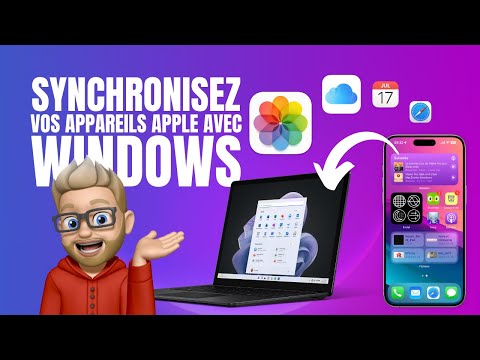
Ce logiciel permet de synchroniser directement votre iCloud Drive, vos photos et vos signets Safari avec votre ordinateur. Ceci, même si les fonctionnalités sont plus limitées que sur macOS.
Ensuite, pour les utilisateurs d’appareils Android, l’accès principal se fait via le portail iCloud.com par navigateur. Cela permet de gérer vos mails, notes, contacts et fichiers stockés sur le Cloud Apple.
Par ailleurs, si vous souhaitez migrer vos médias vers d’autres services, Apple a facilité le processus. De ce fait, le transfert de photos depuis iCloud vers Google Photos s’effectue directement via le site privacy.apple.com.
Néanmoins, cette opération nécessite de disposer de suffisamment d’espace sur votre compte Google et peut prendre jusqu’à une semaine. Alors, même si vous utilisez un écosystème mixte, iCloud propose des solutions d’interopérabilité fonctionnelles pour centraliser vos données sensibles.
Comment libérer de l’espace sur icloud ?
Libérer de l’espace sur iCloud sans souscrire à un abonnement supplémentaire est possible grâce à plusieurs méthodes.
La première étape est de supprimer les données inutiles en accédant à Réglages > iCloud > Stockage et Backup sur iPhone. En sélectionnant « Gérer », les utilisateurs peuvent voir la taille des sauvegardes et choisir celles à effacer.
Une autre solution consiste à désactiver les options inutiles, telles que la sauvegarde automatique d’applications non essentielles. Pour ce faire, il suffit de se rendre dans Réglages > iCloud et de décocher les options non requises.
Sur Mac, le processus passe par Réglages Système > iCloud > Sauvegarde. Pour les utilisateurs de PC, il faut accéder à iCloud via le panneau de configuration et supprimer les fichiers superflus dans la section « Gérer ». Ces différentes étapes permettent d’optimiser l’espace de stockage iCloud sans avoir besoin de payer pour un forfait supplémentaire.
Comment tirer profit des outils de collaboration sur iCloud ?
iCloud met à disposition des outils collaboratifs puissants, notamment dans iWork. Il est possible de partager un document en sélectionnant l’icône « Collaborer » et en envoyant un lien aux collaborateurs.
Ceux-ci peuvent alors modifier le fichier en temps réel. Pour empêcher des modifications accidentelles, on peut activer le mode lecture seule, qui bloque les modifications mais permet l’affichage du contenu. Une autre option consiste à exporter le fichier sous un format spécifique (PDF, Word, etc.).
Pour ce faire, il faut passer par l’option « Partager » dans l’application. iCloud permet aussi d’annoter des documents avec l’Apple Pencil sur iPad. Il suffit de toucher le document avec le stylet pour ajouter des notes, esquisser des idées ou souligner des passages importants.
Toutes ces fonctionnalités renforcent la collaboration et rendent le travail en équipe plus fluide. Et ce, en particulier dans un environnement professionnel ou académique.
La sauvegarde iCloud : comment fonctionne-t-elle ?
La sauvegarde iCloud est le filet de sécurité ultime de vos appareils mobiles. Elle enregistre silencieusement vos historiques de messages, l’agencement de vos applications et vos réglages Wi-Fi. Pour que la magie opère, l’appareil doit être branché au secteur, verrouillé et connecté au Wi-Fi.
En 2026, l’architecture de sécurité Apple repose fortement sur le Private Cloud Compute (PCC). Cette infrastructure traite les requêtes d’intelligence artificielle sur des serveurs éphémères sans stockage persistant. Même lors des calculs les plus lourds, personne ne peut accéder à vos données personnelles.

Comment iCloud Drive optimise le stockage Mac
Sur les ordinateurs Apple, iCloud Drive possède une fonctionnalité exclusive baptisée « Optimiser le stockage du Mac ». Si votre disque dur arrive à saturation, le système va supprimer localement les fichiers anciens. Ils ne disparaissent pas, mais sont remplacés par une petite icône de nuage.
Votre fichier demeure physiquement stocké sur les serveurs distants d’Apple. Dès que vous en avez besoin, un simple double-clic le télécharge instantanément si vous êtes connecté à Internet. C’est la solution parfaite pour les petits disques SSD des MacBook Air d’entrée de gamme.

Il est donc conseillé de suivre les mises à jour officielles Apple et de ne les installer qu’après leur déploiement public pour garantir la compatibilité complète avec iCloud. iCloud conserve les données pendant 180 jours après la désactivation du service, ce qui laisse du temps pour les transférer.
Cette solution est particulièrement utile si vous possédez plusieurs appareils Apple. En effet, elle permet de retrouver rapidement un environnement familier sans avoir à reconfigurer manuellement les Réglages et les applications.
Transférer des photos depuis iCloud vers Google Photos
Depuis 2021, Apple permet de transférer facilement des photos et vidéos depuis iCloud vers Google Photos. Le transfert s’effectue via le site privacy.apple.com, où il faut se connecter à son compte Apple.
Après, il faut sélectionner « Transférer une copie de vos données ». Puis, choisir Google Photos, cocher les cases pour inclure les photos et vidéos, puis cliquer sur « Continuer ».
Le processus prend généralement entre 3 et 7 jours et nécessite :
- L’activation de l’authentification à deux facteurs sur votre compte Apple.
- Un compte Google avec suffisamment d’espace de stockage.
- L’absence de protection avancée des données iCloud (Advanced Data Protection).
Ce transfert crée une copie de vos contenus dans Google Photos sans les supprimer d’iCloud. Il est donc essentiel de disposer de suffisamment d’espace de stockage sur votre compte Google pour accueillir ces données.
Une estimation de l’espace requis est alors affichée, et il faut s’assurer que le compte Google dispose de l’espace nécessaire avant de valider.
Et pour terminer, il suffit d’autoriser Apple à accéder à Google Photos pour lancer le transfert, qui peut prendre entre trois et sept jours. Une notification par email informe de l’achèvement du processus.
Comment gérer les appareils connectés à votre compte ?
Pour vérifier les appareils associés à un compte iCloud, il faut se rendre sur appleid.apple.com et consulter la liste sous l’onglet « Appareils ». Sur iPhone/iPad, cela se fait via Réglages > Nom du compte > Liste des appareils.
Cette information est accessible via les préférences Apple ID sur Mac. Sur Windows, elle est visible dans la gestion de l’identifiant Apple.
Cette liste affiche le numéro de série, l’état du service « Find My iPhone », la dernière sauvegarde et les cartes Apple Pay associées. Ainsi, si un appareil inconnu figure dans la liste, il est possible de le supprimer du compte pour sécuriser ses données.
Comment transférer les données d’un vieil iPhone vers votre nouvel appareil ?
iCloud facilite le transfert des données d’un ancien iPhone vers un nouveau. Avant de commencer, il est conseillé de mettre à jour iOS sur l’ancien appareil.

Ensuite, via Réglages > iCloud > Sauvegarde iCloud, il faut effectuer un backup des données. Lors de la configuration du nouvel iPhone, l’option « Restaurer depuis iCloud » permet de récupérer toutes les informations.
Une autre méthode consiste à utiliser Quick Start : en plaçant le nouvel iPhone à proximité de l’ancien, un prompt s’affiche pour lancer le transfert des données sans fil.
Cette méthode garantit une récupération fluide et rapide des fichiers, applications et réglages.
Comment créer un backup de vos données sur iCloud ?
Créer un » backup » de vos données permet de restaurer les informations en cas de problème tel qu’un bug, un vol ou un accident. Cette copie vous sera aussi très utile si vous achetez un nouvel appareil. Il est toutefois recommandé d’en réaliser deux ou plus.
iCloud sauvegarde vos iPhone, iPad et Mac. Sur PC Windows, l’application iCloud pour Windows synchronise vos fichiers iCloud Drive, photos et signets. Pour Android, l’accès se fait exclusivement via le navigateur sur icloud.com, sans application native à ce jour.
- Pour vérifier vos paramètres de backup iCloud, rendez-vous dans les Réglages de votre iPhone, iPad ou iPod.
- Pressez l’onglet correspondant à votre nom en haut de l’écran, choisissez iCloud, et cherchez ensuite » iCloud Backup « dans le menu qui s’affiche.
Pour récupérer un backup iCloud, il suffit de réinitialiser votre iPhone aux paramètres d’usine. Rendez-vous dans Réglages > Général > Réinitialiser > Effacer tout le contenu et les paramètres.
Pendant le processus, lorsque l’iPhone redémarre et que l’installation commence, choisissez d’effectuer la restauration à partir du backup en question.
Attention à ne pas tomber à court d’espace de stockage. Si vous manquez de capacité, il peut être préférable de mettre à jour votre forfait pour l’adapter à vos besoins.
iCloud vs Stockage Physique (SSD) en 2026 : le verdict
Beaucoup d’utilisateurs hésitent encore entre un abonnement iCloud et l’achat d’un disque dur SSD externe. Le stockage physique est plus économique sur le très long terme et ne nécessite aucune connexion Internet. Cependant, il est vulnérable aux chocs, aux pannes mécaniques, au vol et aux incendies domestiques.
iCloud garantit la redondance de vos données sur plusieurs serveurs géographiquement éloignés. De plus, la synchronisation silencieuse et automatique élimine le facteur de la négligence humaine (l’oubli de sauvegarde). Pour les données critiques (photos de famille, contrats), l’abonnement cloud demeure le choix le plus raisonnable.
Comment configurer votre « héritage numérique » sur iCloud Apple ?
En 2026, posséder un compte iCloud Apple sans léguer ses accès est un risque important. On estime que plus de 30 % des comptes cloud demeurent verrouillés faute de préparation. Apple a simplifié ce processus pour vous permettre de choisir un « Légataire » qui pourra accéder à vos photos, messages et documents après votre disparition.
Voici les étapes à suivre dès aujourd’hui :
- Accédez aux réglages : Sur votre iPhone ou Mac (sous iOS 26 / macOS 26 ou version ultérieure), touchez votre nom en haut de l’écran des Réglages.
- Sélectionnez « Connexion et sécurité » : Faites défiler jusqu’à l’option « Légataire ».
- Ajoutez un contact de confiance : Choisissez une personne parmi vos proches. Apple génère alors une clé d’accès unique.
- Partagez la clé : Vous pouvez l’envoyer par message ou l’imprimer pour la placer dans un coffre-fort.
Comment supprimer tout sur son compte iCloud ?
Pour supprimer toutes les données synchronisées avec le compte iCloud de l’iPad, il suffit d’aller dans Réglages>iCloud. Ensuite, il faut appuyer sur Supprimer le compte et choisir de ne pas conserver les données.
Pour supprimer iCloud mais conserver les données qu’il contient, il faut tout d’abord se rendre dans Réglages>iCloud. Après, désactiver toutes les données synchronisées comme le calendrier, contacts.
Sur demande, il faut choisir de conserver les données sur l’iPhone. Après avoir désactivé toutes les fonctions, il suffit d’appuyer sur Supprimer le compte. Les données seront toujours présentes dans le compte iCloud, mais seul le propriétaire du compte pourra y accéder.
Pour tout effacer, il faut aller sur icloud.com via l’ordinateur, se connecter au compte, puis supprimer les données. Pour ce faire, il faut ouvrir Contacts sur icloud.com ensuite cliquer sur un seul contact.
Par la suite, il faut appuyer sur Ctrl + A pour sélectionner tous les contacts avant de cliquer sur la touche Delete. Il en va de même pour la messagerie électronique, les documents iWork, les notes et les rappels, le calendrier (sélectionnez un événement, appuyez sur Ctrl-A, Supprimez).
Pour supprimer toutes les photos du flux de photos, il faut cliquer sur le nom de l’utilisateur sur icloud.com ensuite sur le bouton Avancé. Pour finir, cliquez sur Réinitialiser le flux de photos.
Les backups iMessage sur iCloud peuvent être consultés par la police
Pendant de nombreuses années, la sauvegarde des iMessages sur iCloud constituait la principale faille de l’écosystème. Si iMessage est chiffré de bout en bout en direct, la sauvegarde cloud stockait historiquement la clé de déchiffrement chez Apple. Les forces de l’ordre munies d’un mandat pouvaient donc exiger l’accès à ces conversations privées.
En 2026, cette vulnérabilité est de l’histoire ancienne si vous êtes rigoureux. En activant la Protection Avancée des Données (ADP), la clé de chiffrement demeure exclusivement sur vos appareils. Apple n’a plus les moyens techniques de lire ou de fournir vos sauvegardes aux autorités judiciaires.
Apple iCloud : en Chine, les données sont stockées par l’État
Depuis 2018, Apple a transféré la gestion des données iCloud des utilisateurs chinois à une entreprise contrôlée par l’État. Conformément à la loi chinoise il est interdit d’utiliser des services Cloud gérés par des entreprises non chinoises sur le territoire.
L’opérateur officiel et actuel d’iCloud en Chine continentale est GCBD (AIPO Cloud (Guizhou) Technology Co., Ltd.), une société créée par le gouvernement de la province du Guizhou. China Telecom, via sa filiale Tianyi Cloud, n’a fourni qu’une capacité serveur temporaire entre 2018 et 2020, le temps qu’Apple achève la construction de son propre centre de données dans le Guizhou.
De fait, le gouvernement chinois pourrait donc potentiellement accéder aux données iCloud des utilisateurs chinois : photos, vidéos, notes, mail, calendrier, messages textuels, etc.
Amnesty International et d’autres organisations de défense des droits de l’Homme ont alerté sur le risque de surveillance et de censure. En théorie, Apple assure conserver les clés de chiffrement. L’accès aux informations stockées serait donc impossible.
Toutefois, le fait que les serveurs soient sous contrôle d’une entité étatique soulève des doutes sur la réelle indépendance d’Apple face aux exigences gouvernementales.
iCloud+ : le service Cloud d’Apple, entre confidentialité et nouveautés 2026
Lancé lors de la WWDC 2021, iCloud+ est la version enrichie du service de stockage en ligne d’Apple. Il a pour objectif de donner accès à la fois à plus d’espace et à davantage de confidentialité.
iCloud+ conserve aujourd’hui les fonctions classiques comme la sauvegarde iCloud, Photos, Drive et la synchronisation multi-appareils. En même temps, il intègre des outils premium axés sur la sécurité des données et la protection de la vie privée.
Parmi ses fonctionnalités phares, il y a le Relais Privé iCloud. Il s’agit d’un système comparable à un VPN intégré à Safari qui chiffre le trafic internet et empêche le suivi de navigation par les sites web. Le service propose aussi Masquer mon e-mail pour générer des adresses temporaires.
En outre, son option HomeKit Secure Video permet d’enregistrer des vidéos de caméras connectées sans impacter l’espace de stockage. Enfin, des options comme Récupération de compte et Héritage numérique permettent de sécuriser et transmettre vos données en cas de besoin.
iCloud Private Relay inquiète les publicitaires
Introduit avec iOS 15 et macOS Monterey, iCloud Private Relay agit comme un VPN. Il empêche les annonceurs de suivre les utilisateurs en masquant leur adresse IP. Cette fonctionnalité s’ajoute à l’App Tracking Transparency (ATT), qui a déjà réduit la collecte de données publicitaires sur iOS.
Depuis l’ATT, les dépenses publicitaires sur Android ont augmenté (46 % à 64 %) tandis que celles sur iOS ont chuté (42 % à 25 %). Avec Private Relay, le tracking est encore plus limité, ce qui limite l’accès aux données de l’utilisateur et complexifie le fingerprinting.
Les annonceurs s’inquiètent qu’Apple aille encore plus loin en verrouillant totalement le suivi publicitaire. Pour l’instant, seules certaines connexions sécurisées des applications sont concernées, mais cette évolution pourrait forcer les publicitaires à revoir leurs stratégies.
Hausses des prix iCloud+ dans huit pays en juillet 2026
Apple a augmenté ses tarifs iCloud+ dans huit pays en juillet 2026, avec des hausses comprises entre 11 et 55 %. Le forfait 50 Go au Nigeria passe de 900 à 1 300 NGN, soit une hausse de 44 %. Le forfait 200 Go grimpe quant à lui de 2 900 à 4 500 NGN, soit +55 %. En Turquie, le forfait 50 Go augmente de 39,99 à 49,99 TL, soit une hausse de 25 %.
Au Japon, ce même forfait passe de 150 à 180 JPY, ce qui représente une hausse de 20 %. La France, l’Europe, les États-Unis et le Canada ne sont pas concernés par cette hausse. Cette augmentation est avant tout due à la dépréciation des monnaies locales par rapport au dollar.
iCloud Private Relay : une faille corrigée dans Safari, vigilance sur les autres navigateurs
En août 2026, les chercheurs en sécurité Tommy Mysk et Talal Haj Bakry ont révélé trois vulnérabilités WebKit. Elles permettaient à un site malveillant d’obtenir l’adresse IP réelle d’un utilisateur, malgré l’activation du Relais Privé iCloud.
Trois mécanismes étaient en cause : le DNS Prefetch, les Passkeys (WebAuthn) et WebTransport. Chacun contournait le proxy intégré à la fonction de protection.
Apple a publié un correctif dans iOS 26.6.1 et macOS 26.6.2, fin août 2026. Attention toutefois : ce correctif ne couvre que Safari. Les navigateurs tiers basés sur WebKit sont encore exposés à cette fuite d’adresse IP.
Mettez donc vos appareils à jour, et envisagez un VPN dédié pour une protection complète de votre trafic. Le cabinet Clarkson Law Firm a par ailleurs déposé une plainte contre Apple le 11 août 2026, pour fraude et publicité mensongère.
Protection avancée des données : bras de fer avec le Royaume-Uni
Depuis février 2025, Apple a retiré la Protection Avancée des Données pour les nouveaux utilisateurs britanniques. Le gouvernement Royaume-Uni exigeait un accès dit « backdoor » aux données chiffrées des utilisateurs, ce qu’Apple a fermement refusé.
L’entreprise a donc préféré désactiver cette fonction pour les nouveaux comptes créés dans le pays. En août 2026, Apple a déposé une nouvelle plainte en justice pour contester cette demande gouvernementale. Le géant américain s’est dit « gravement déçu » de ne pas pouvoir proposer l’ADP au Royaume-Uni.
En dehors du territoire britannique, la Protection Avancée des Données demeure disponible pour tous les utilisateurs Apple. Activez-la dans Réglages > iCloud > Protection avancée des données si vous résidez en Europe.
iOS 27 : les fonctions IA réservées aux gros abonnements iCloud+
Avec iOS 27, disponible en septembre 2026, Apple réserve certaines fonctions IA avancées aux abonnés iCloud+. Dans l’app Maison, les résumés vidéo générés par IA sont réservés aux forfaits 2 To et plus.
Le forfait 2 To autorise 5 caméras, le 6 To en autorise 10, et le 12 To en autorise 25. Apple a aussi confirmé des limites quotidiennes augmentées pour Image Playground sur les forfaits supérieurs. Les utilisateurs les plus exigeants en IA devront donc souscrire à iCloud+ pour y accéder.
Albums partagés et HomeKit intelligent : les nouveautés iCloud annoncées à la WWDC 2026
Le 9 juin 2026, lors de la WWDC, Apple a détaillé les évolutions iCloud prévues pour iOS 27, à l’automne. Deux chantiers ressortent de ces annonces Apple WWDC 2026.
Les Albums Partagés ont été entièrement remaniés. L’interface et les options de partage ont été redessinées, avec un accès plus rapide aux contenus depuis icloud.com.
Côté domotique, HomeKit Secure Video accueille Apple Intelligence. Le système génère maintenant des résumés textuels des événements filmés à votre domicile, sans que vous ayez à visionner les séquences.
Albums partagés iCloud : la pleine résolution débarque sur Android et Windows
Lors de la WWDC 2026, Apple a présenté une avancée importante pour les utilisateurs d’Android et Windows. Ces derniers peuvent maintenant ajouter des photos en pleine résolution dans les albums partagés iCloud.
Cette nouvelle fonction nécessite iOS 27 ou un passage par le site iCloud.com pour fonctionner de manière optimale. Auparavant, seuls les utilisateurs de l’écosystème Apple pouvaient contribuer à ces albums photo partagés en ligne.
Vos amis sous Android ou Windows participent donc pleinement via iCloud.com, sans rencontrer de restriction importante. Il subsiste toutefois certaines restrictions, comme l’absence de prise en charge des fichiers RAW et HEIF sur ces plateformes.
Gestionnaire de mots de passe iCloud : une solution renforcée pour Windows
Depuis mi-2026, l’application iCloud pour Windows propose un gestionnaire de mots de passe entièrement dédié. Cet outil permet d’importer des mots de passe depuis un fichier CSV pour les centraliser facilement.
Les utilisateurs peuvent aussi les exporter vers d’autres services et y ajouter des titres personnalisés. L’application est compatible avec Windows 10, Windows 11, et les navigateurs Chrome, Edge et Firefox. Une extension dédiée assure une synchronisation fluide entre le PC Windows et tous les appareils Apple de l’utilisateur.
Les alternatives à iCloud pour le stockage Cloud sur iPhone
iCloud demeure imbattable pour les utilisateurs 100 % Apple. D’autres solutions présentent cependant des avantages spécifiques, notamment dans les foyers qui utilisent aussi Windows ou Android. Retrouvez notre top 10 des meilleurs cloud.
pCloud : le champion de la rentabilité (Lifetime)
pCloud se distingue par sa politique de prix très flexible. C’est la seule alternative avec des forfaits « à vie » : vous payez une fois, et disposez de votre stockage pour 99 ans.
En 2026, cette formule séduit tous ceux qui refusent les abonnements mensuels.
- Gratuit : 10 Go d’espace de stockage offerts à l’inscription.
- Premium : 500 Go de stockage pour 219 € (Paiement unique, licence à vie).
- Premium Plus : 2 To de stockage pour 499 € (Paiement unique).
- Ultra 10 To : 1 499 € (Pour un stockage définitif sans abonnement pour les professionnels et gros stockeurs).
- Le + : Lecteur multimédia intégré et chiffrement pCloud Crypto ultra-sécurisé.
Google Drive : une solution intégrée au sein de l’écosystème Google
Google Drive est une alternative populaire à iCloud, surtout pour les habitués de Gmail, Docs et Google Photos. Voici les options tarifaires proposées :
- Gratuit : 15 Go de stockage partagé entre Gmail, Google Photos et Google Drive.
- 100 Go pour 1,99 € par mois.
- 2 To pour 9,99 € par mois (IA Google Gemini incluse en 2026)
- Le + : La puissance de recherche de Google pour retrouver vos documents et photos.
OneDrive : l’intégration parfaite pour les utilisateurs de Windows
OneDrive, développé par Microsoft, a la préférence des utilisateurs de Windows. Il s’intègre également bien à l’écosystème Apple, surtout avec les applications Office. Voici ses tarifs :
- Gratuit : 5 Go de stockage.
- Microsoft 365 Personnel : 1 To de stockage + Office 365 pour 10 € par mois.
- Microsoft 365 Famille : 6 To de stockage (1 To par personne pour 6 utilisateurs) pour 13 € par mois
- Le + : L’intégration native avec Windows et les outils bureautiques professionnels.
MEGA : Le géant du stockage ultra-chiffré
MEGA se distingue par sa sécurité « Zero-Knowledge » et ses quotas généreux. Vous seul possédez la clé de déchiffrement. Une alternative idéale à iCloud pour stocker d’énormes bibliothèques multimédias à moindre coût.
- Gratuit : 20 Go
- Essential (200 Go) : 3,33 € /mois
- Pro Lite (750 Go) : 5 € /mois
- Pro I (2 To) : 8,33 €/mois.
- Pro II (8 To) : 16,67 €/mois.
- Pro III (16 To) : 25 €/mois.
- Le + : une confidentialité totale que même l’hébergeur ne peut briser.
Google One : le champion du stockage Cloud
Du côté de la concurrence, Google One est une excellente alternative. Google One propose 15 Go gratuits et des abonnements à partir de 1,99 €/mois pour 100 Go. Parfaitement intégré à Google Photos, Drive, et les outils Google Docs, il est pratique pour les utilisateurs multi-plateformes. En revanche, il manque d’optimisation pour l’écosystème Apple.
Comment protéger votre sauvegarde iCloud avec un chiffrement de bout en bout ?
Apple renforce la sécurité de ses services cloud et introduit la « protection avancée des données ». Cette fonctionnalité permet aux utilisateurs d’iOS, MacOS et iPadOS de bénéficier d’un chiffrement de bout en bout pour leurs données stockées dans iCloud.
La mise en place d’un chiffrement optimal commence par quelques prérequis essentiels. Assurez-vous d’abord que tous vos appareils Apple disposent des dernières mises à jour système.
Activez ensuite l’identification à deux facteurs sur votre compte Apple via les réglages. Accédez à votre nom en haut du menu, puis « Connexion et sécurité » et enfin « Activer l’identification à deux facteurs ». Configurez une méthode de récupération fiable.
Apple vous demandera de choisir une méthode de récupération avant l’activation du chiffrement. Deux options sont possibles : désigner un contact de récupération parmi vos proches de confiance, ou générer une clé de secours composée de 28 caractères.
Si vous optez pour la clé, conservez-la précieusement dans un gestionnaire de mots de passe ou un coffre-fort numérique sécurisé. Activez la protection avancée des données.
Une fois les étapes préparatoires terminées, vous pouvez activer le chiffrement de bout en bout. Sur iPhone ou iPad, accédez aux réglages, touchez votre nom, puis sélectionnez « iCloud ». Appuyez ensuite sur « Protection avancée des données » et suivez les instructions à l’écran pour finaliser l’activation.
Apple Intelligence et iCloud : l’IA et la gestion des données Cloud
Apple Intelligence, l’IA personnelle d’Apple arrive pour transformer iCloud. Le service devient alors un gestionnaire de données intelligent en plus d’être une solution de stockage en ligne. Cette IA utilise vos données cloud de manière contextuelle pour améliorer l’expérience utilisateur.
D’abord, elle permet d’automatiser le résumé des e-mails et des documents stockés via iCloud Drive. Ce qui donne une synthèse rapide.
En outre, elle intègre des outils créatifs comme Image Playground. Sachez que les créations y peuvent être facilement sauvegardées et synchronisées. Ces fonctions avancées nécessitent un accès fiable à l’ensemble de votre écosystème Apple.
Pour la sécurité d’iCloud, l’IA s’appuie sur le Private Cloud Compute (PCC) et la Protection Avancée des Données (ADP). Par conséquent, même si l’IA utilise vos informations (photos, notes, sauvegardes), elle garantit un chiffrement de bout en bout.
Cela maintient la confidentialité des données et renforce la position d’iCloud comme un cloud sécurisé. Et ce, malgré les préoccupations historiques concernant la vie privée et l’accès aux sauvegardes iCloud par des tiers.
Ce nouveau rôle d’iCloud est donc stratégique. Effectivement, il permet la fluidité de l’IA et garantit une sécurité maximale pour tous les utilisateurs.
- Recherche sémantique ultra-précise : Vous pouvez maintenant taper « Trouve le contrat signé en 2023 avec le logo bleu » dans iCloud Drive, et l’IA analyse visuellement vos PDF pour vous répondre instantanément.
- Génération visuelle synchronisée : Grâce à Image Playground, vos créations générées par IA sont immédiatement disponibles sur tous vos appareils via le flux iCloud Apple sécurisé.
- Confidentialité confirmée : Le système Private Cloud Compute garantit que même pour les tâches d’IA les plus lourdes, vos données ne sont jamais accessibles par Apple. C’est la norme de sécurité validée par les experts en cyber-protection.
FAQ

iCloud est le service cloud d’Apple qui stocke et synchronise fichiers, photos, messages et contacts entre vos appareils Apple (et Windows via l’application dédiée).
Supprimez les anciennes sauvegardes d’appareils inutilisés, désactivez la synchronisation des apps gourmandes (comme WhatsApp), videz le dossier « Supprimés récemment » dans Photos et utilisez les suggestions de nettoyage d’Apple Intelligence.
Vos données cessent d’être sauvegardées automatiquement. Les fonctions Localiser, Photos iCloud, iCloud Drive et la synchronisation des notes/contacts s’arrêtent. Vos fichiers restent accessibles sur iCloud.com pendant 180 jours.
Rendez-vous sur iCloud.com ou dans l’app Photos, dossier « Supprimés récemment ». Les fichiers y restent 30 jours avant suppression définitive.
Depuis l’app Fichiers ou iCloud.com, sélectionnez le fichier, touchez « Partager », puis « Collaborer » ou « Envoyer une copie ». Vous gérez les autorisations (lecture seule ou modification).
Apple chiffre les données en transit et au repos (AES 256 bits). Activez la Protection avancée des données pour un chiffrement de bout en bout. Seule limite : cette fonction n’est plus disponible pour les nouveaux utilisateurs britanniques depuis 2025.
iCloud gratuit offre 5 Go. iCloud+ (dès 0,99 €/mois pour 50 Go) ajoute Relais Privé, Masquer mon adresse e‑mail, HomeKit Secure Video et un stockage étendu jusqu’à 12 To. En 2026, iCloud+ inclut aussi des fonctions IA via Apple Intelligence.
Il n’existe pas d’application iCloud native sur le Play Store. L’accès se fait par navigateur sur iCloud.com pour consulter mails, photos et notes. L’expérience reste limitée. Pour un usage multi‑écosystème fluide, privilégiez pCloud ou Google One.
Une faille permettant l’exposition de l’adresse IP réelle a été partiellement corrigée dans iOS 26.6.1 — uniquement pour Safari. Les autres navigateurs WebKit restent exposés. Pour une protection complète du trafic, un VPN dédié reste nécessaire.
- Partager l'article :




C’est bien le site est bien organisé c’est bien détaillé et c’est compréhenssible
merci, mais je l’ai lu et ici c’est ecrit differemment https://tinyurl.com/yyj64bvm
J’ai un gros problème aveci cloud ,je ne peut plus me connecter,mon mot de passe apple est refusé…..Ma messagerie est bloquée….